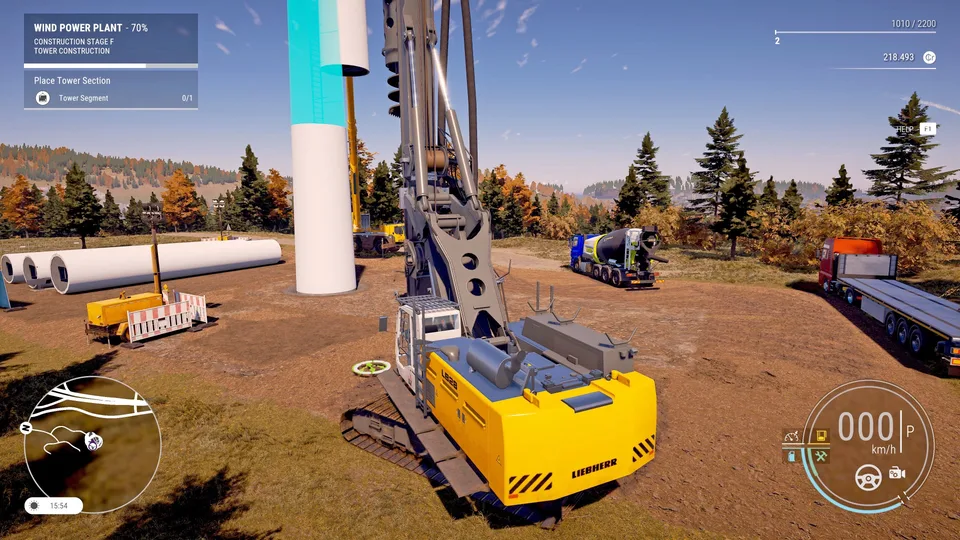
Construction Simulator 2022 Optimizasyonu: FPS'yi Artırın ve Donma Sorunlarını Giderin
Performans sorunları mı yaşıyorsunuz? FPS'yi artırmak, GPU kullanımını yönetmek ve yaygın donma sorunlarını gidermek için nihai Construction Simulator 2022 optimizasyon rehberini keşfedin.
Published: Construction Simulator Wiki Editorial Team
Table of Contents
İnşaat imparatorluğunuzu kurmak teknik bir baş ağrısı değil, sürükleyici bir deneyim olmalıdır. Oyun oynarken takılmalar, düşük kare hızları veya ısınma sorunları yaşıyorsanız yalnız değilsiniz. Etkili bir Construction Simulator 2022 optimizasyonu, PC donanımınızın oyunu gereksiz bir zorlanma olmadan sorunsuz bir şekilde çalıştırmasını sağlamak için şarttır. Hem Windows sisteminizi hem de oyunun kendi ayarlarını ince ayarlarla düzenleyerek, kare sayacınızdan ziyade şantiyedeki işinize odaklanmanızı sağlayacak istikrarlı bir deneyim elde edebilirsiniz.
Birçok oyuncu, yüksek GPU kullanımı ve dalgalı performans ile ilgili sorunlar bildirmektedir. Bu rehber, kapsamlı bir Construction Simulator 2022 optimizasyon planını uygulamak için uygulanabilir adımlar sunar. İster orta seviye bir dizüstü bilgisayar, ister üst düzey bir masaüstü bilgisayar kullanıyor olun, aşağıdaki teknikler performansınızı geri kazanmanıza ve önemli olan işe, yani sözleşmeleri tamamlamaya ve filonuzu genişletmeye geri dönmenize yardımcı olacaktır.
GPU Kullanımını ve Performans Endişelerini Anlamak
Toplulukta en çok tartışılan konulardan biri, oyunun GPU'ları yüksek kullanım yüzdelerine zorlama eğilimidir. Oyuncuların 1080p ayarlarda bile %90-100 GPU yükü bildirdiğini görmek yaygındır. Bazı kullanıcılar bunun kötü optimizasyon anlamına geldiğinden endişe etse de, "sıkı çalışma" ile "verimsiz çalışma" arasındaki farkı ayırt etmek önemlidir.
Yüksek GPU kullanımı genellikle oyunun CPU veya RAM tarafından darboğaza uğramadığının, yani grafik kartınızın elinden geldiğince çok kare ürettiğinin bir işaretidir. Ancak, GPU'nuz %100 yükte çalışıyorsa, bu durum yüksek sıcaklıklara ve ısıl kısılmaya (thermal throttling) yol açabilir, bu da sonunda takılmalara neden olur. Başarılı bir Construction Simulator 2022 optimizasyonunun anahtarı, kullanımı mutlaka sıfıra indirmek değil, donanımınızı serin ve kare hızınızı tutarlı tutacak bir seviyede sabitlemektir.
Performans ve Isı Yönetimi
Sorun
Neden
Çözüm
Yüksek GPU Sıcaklığı
Sınırsız kare hızı
FPS'yi sabitleyin (örn. 60 FPS)
Takılma (Stuttering)
Arka plan süreci müdahalesi
Oyun Modunu Etkinleştirin
Giriş Gecikmesi (Input Lag)
V-Sync/Yenileme hızı uyumsuzluğu
V-Sync ayarlarını düzenleyin
Düşük FPS
Güncel olmayan sürücüler
GPU sürücülerini güncelleyin
Sisteminizin zorlandığını düşünüyorsanız, ilk adım sıcaklıklarınızı izlemektir. Donanımınız "ateş pahasına" çalışıyorsa, kare hızı sınırlarını uygulamanız gerektiğinin açık bir işaretidir.
Windows Sistem Düzeyinde Optimizasyon
Oyun ayarlarına dokunmadan önce, işletim sisteminizin oyun performansına öncelik verecek şekilde yapılandırıldığından emin olmalısınız. Windows genellikle gücü ham performans yerine enerji verimliliğini tercih edecek şekilde yönetir ve bu, zorlu simülasyon oyunları için zararlıdır.
Güç Seçeneklerini Ayarlama
Windows arama çubuğunuza gidin ve "Güç planını düzenle" yazın. Oradan "Güç Seçenekleri"ne erişin. "Nihai Performans" modu mevcutsa, onu seçin. Eğer mevcut değilse, Komut İstemi'ni yönetici olarak açıp yüksek performans profillerini etkinleştirmek için powercfg komutunu girerek görünmesini sağlayabilirsiniz. Bu, yoğun inşaat sekansları sırasında CPU ve GPU'nuzun hızının düşmemesini sağlar.
Oyun Modunu Etkinleştirme
Windows Oyun Modu genellikle göz ardı edilir, ancak Construction Simulator 2022 optimizasyonunun kritik bir bileşenidir. Bu ayarı etkinleştirerek Windows, oyun sürecine arka plan görevlerinden daha fazla öncelik verir ve oyun sırasında mikro takılma olasılığını azaltır.
Tip
Önbelleğinizi Temizleyin
Geçici dosyaları düzenli olarak temizlemek, sistem genelindeki yavaşlamaları önlemeye yardımcı olabilir. Sürücünüzü hızlı tutmak için gereksiz dosyaları ve geçici verileri (%temp% klasörü) kaldırmak amacıyla Windows Depolama ayarlarını kullanın.
Grafik Ayarları Optimizasyonu
Windows'ta "Grafik Ayarları"na gidin. Oyunun çalıştırılabilir dosyasını (oyunu başlatan .exe) listeye manuel olarak ekleyebilirsiniz. Eklendikten sonra üzerine tıklayın ve "Seçenekler"i seçin. Oluşturma (rendering) görevlerini entegre grafik kartının değil, özel grafik kartınızın üstlendiğinden emin olmak için "Yüksek Performans"ı seçin. Bu, dizüstü bilgisayar kullanıcıları için yaygın bir gözden kaçırma durumudur ve büyük performans kazanımlarına yol açabilir.
Oyun İçi Grafik Ayarları ve İnce Ayarlar
Sisteminiz optimize edildikten sonra, oyunun kendi iç ayarlarına bakma zamanı gelmiştir. Buradaki amaç, görsel kalite ile kare hızı kararlılığını dengelemektir. Topluluk geri bildirimlerine göre, oyunun motoru, özellikle karmaşık fiziklerle (dökme malzemeleri taşımak gibi) uğraşırken zorlayıcı olabilir.
Kare Sabitlemenin Gücü
GPU ısısını yönetmenin ve donanımınızı "aşırı çalıştırmayı" önlemenin en etkili yolu, kare hızınızı sabitlemektir. Bir inşaat simülatöründe 144 FPS'ye ihtiyacınız yoktur. Karelerinizi 60 FPS'ye (veya monitörünüzün yenileme hızına) sabitlemek, GPU'nuzdaki yükü önemli ölçüde azaltırken akıcı bir deneyim sağlar.
V-Sync: Ekran yırtılması yaşıyorsanız V-Sync'i etkinleştirin. Ancak, G-Sync veya FreeSync monitörünüz varsa, oyun içinde V-Sync'i kapalı tutun ve senkronizasyonu yönetmek için sürücünüzün kontrol panelini kullanın.
Doku Filtreleme (Texture Filtering): Kare düşüşleri yaşıyorsanız bunu yüksek performansa ayarlayın.
Gölgeler ve Aydınlatma: Bunlar en çok kaynak tüketen ayarlardır. Gölge kalitesini düşürmek, oyunun görünümünü büyük ölçüde etkilemeden FPS'nizde önemli bir artış sağlayabilir.
Dökme Malzeme Fiziğini Yönetme
Oyun, toprak ve malzeme fiziğini simüle eder ve bu oldukça zorlayıcı olabilir. Kazı yaparken veya boşaltma yaparken takılmalar fark ederseniz, "İnşaat Görünümü" veya arazi detay ayarlarını düşürmeyi düşünün. Bu özellikler gerçekçilik için harikadır, ancak ekranda birden fazla malzeme yığını aktif olduğunda önemli miktarda işlem gücü gerektirirler.
Sürücü ve Donanım Bakımı
Grafik kartı sürücüleriniz, oyununuz ile donanımınız arasındaki çevirmen görevi görür. Güncel olmayan sürücüler kullanmak, modern oyunlarda kararsızlığın ve düşük performansın sık görülen bir nedenidir.
Sürücüleri Güncel Tutma
NVIDIA, AMD veya Intel kullanıyor olun, her zaman GPU sürücülerinizin en son sürümünü çalıştırdığınızdan emin olun.
NVIDIA Kullanıcıları: Güncellemeleri kontrol etmek için GeForce Experience uygulamasını veya daha yeni NVIDIA Uygulamasını kullanın.
AMD Kullanıcıları: Sürücülerinizi güncel tutmak için Adrenalin yazılımını kullanın.
Temiz Kurulum: Sürekli çökmeler yaşıyorsanız, sürücülerinizin temiz bir kurulumunu yapmak için DDU (Display Driver Uninstaller) kullanmayı düşünün.
GPU Kontrol Panelini Kontrol Etme
Oyun ayarlarının ötesinde, GPU'nuzun kontrol paneli (NVIDIA Denetim Masası veya AMD Yazılımı) aracılığıyla optimizasyonları zorlayabilirsiniz.
Güç Yönetimi: "Maksimum Performansı Tercih Et" olarak ayarlayın.
Doku Filtreleme: "Yüksek Performans" olarak ayarlayın.
Dikey Senkronizasyon (V-Sync): Bunu "Kapalı" (kareleri sabitlemek için oyun içi ayarları kullanıyorsanız) veya yırtılmayı ortadan kaldırmak için "Açık" konumuna getirin.
Bu ayarlar, uygulamaya özel davranışları geçersiz kılar ve oyun motoru kartı zorladığında bile performansınızı sabitleyebilir.
Kararlılık ve Yaygın Sorunları Ele Alma
Mükemmel ayarlarda bile, bazen oyun beklenmedik şekilde davranabilir. Topluluk ve resmi güncelleme günlükleri, bu anları nasıl yöneteceğiniz konusunda bilgi sağlar.
Optimizasyon Olarak Güncellemeleri Anlamak
Geliştiriciler (weltenbauer. Software Entwicklung GmbH), kritik performans düzeltmeleri içeren güncellemeleri (Update #14 ve #15 gibi) sık sık yayınlamaktadır. Örneğin, son yamalar, hızlı seyahat veya oyun kaydı yükleme hataları sırasında araçların yanlışlıkla "havaya fırladığı" sorunları ele almıştır. Oyununuzu Steam üzerinden güncel tutmak, Construction Simulator 2022 optimizasyon stratejinizin temel bir adımıdır.
Sorun Giderme Adımları
Belirli sorunlarla karşılaşırsanız, oyuncu deneyiminden elde edilen hızlı düzeltmeler için aşağıdaki tabloya bakın:
Belirti
Olası Çözüm
Oyun başlangıçta çöküyor
Steam'de oyun dosyalarının bütünlüğünü doğrulayın
Oyun kaydı yüklenmiyor
Bozuk UserData olup olmadığını kontrol edin (genellikle düzeltme notlarında belirtilir)
Şantiyelerde takılma
Arazi detay ayarlarını düşürün
Çok oyunculu gecikme
Çapraz platform (crossplay) ayarlarının tercihlerinize uygun olduğundan emin olun
Çok Oyunculu (Multiplayer) Optimizasyonu
Çok oyunculu modda oynuyorsanız, senkronizasyon sorunları nedeniyle performans bazen düşebilir. Oyun, arazi deformasyonunu ve araç konumlarını birden fazla istemci arasında senkronize etmek zorundadır. Sunucu (host) sizseniz, yükleme hızınızın kararlı olduğundan emin olun. İstemciyseniz ve aşırı senkronizasyon hatası (desync) fark ederseniz sunucuya yakın durmaya çalışın, çünkü oyunun ağ kodu yakınlık ve yerel arazi simülasyonu için optimize edilmiştir.
Topluluk Tarafından Test Edilmiş En İyi Uygulamalar
Topluluktaki birçok oyuncu, performansla ilgili kendi başarı hikayelerini paylaşmıştır. Tekrarlayan tavsiyelerden biri, her ayarı "Ultra"ya getirme dürtüsünü görmezden gelmektir. "Yüksek" ve "Ultra" arasındaki fark, görsel kalite açısından genellikle ihmal edilebilir düzeydedir ancak kare hızı etkisi açısından oldukça büyüktür.
Bir başka yaygın ipucu da "Kamera Dinamik" (Camera Dynamic) ayarlarını içerir. Bazı oyuncular, yüksek dinamik kamera hareketinin "gecikme" hissine katkıda bulunan hareket bulanıklığına (motion blur) neden olduğunu düşünmektedir. Bunu kapatmak veya daha düşük bir değere ayarlamak, oyunun daha duyarlı hissettirmesini sağlayabilir.
Sıkça Sorulan Sorular
S: Construction Simulator'da yüksek GPU kullanımı kartımın bozulduğu anlamına mı gelir?
C: İlla ki hayır. Yüksek GPU kullanımı (%90-100), oyunun kare oluşturmak için kartınızın tam potansiyelini kullandığı anlamına gelir. Ancak, bu durum aşırı ısınmaya (ısıl kısılma) yol açarsa takılmalara neden olabilir. Construction Simulator 2022 optimizasyon rutininizin bir parçası olarak sıcaklıkları yönetmek için bir kare sabitleyici kullanmalısınız.
S: Performansı en çok öldüren belirli bir ayar var mı?
C: Genellikle gölge kalitesi ve arazi detay ayarları en çok kaynak tüketenlerdir. Hızlı bir FPS artışı arıyorsanız, gölge ayarlarını düşürerek ve alan derinliği (depth of field) veya hareket bulanıklığı (motion blur) gibi gereksiz işlem sonrası efektlerini devre dışı bırakarak başlayın.
S: Güncellemeler oyunun performansını nasıl etkiler?
C: Geliştiriciler, motor düzeyinde optimizasyonlar içeren yamaları sık sık yayınlarlar. Örneğin, güncellemeler hafriyat işleri için çok oyunculu senkronizasyonu iyileştirmiş ve bellek yükünü azaltmıştır. Bu performans iyileştirmelerinden yararlanmak için oyununuzun Steam'deki en son sürüme güncellendiğinden her zaman emin olun.
S: Kazı yaparken oyunum neden kasıyor?
C: Kazı yapmak, CPU ve GPU'nuz tarafından fiziksel olarak hesaplanan gerçek zamanlı arazi deformasyonunu içerir. Çok sayıda aktif şantiyeniz varsa veya karmaşık geometriye sahip bir bölgedeyseniz, kare düşüşleri yaşayabilirsiniz. Arazi detayını azaltmak veya çözünürlüğünüzü düşürmek, bu yoğun görevler sırasında daha akıcı bir deneyim sağlamaya yardımcı olabilir.
Bu adımları izleyerek, oyun deneyiminizin mümkün olduğunca istikrarlı ve keyifli olmasını sağlayabilirsiniz. Unutmayın, başarılı bir Construction Simulator 2022 optimizasyonu dengelidir; donanımınızın serin kaldığı, oyununuzun harika göründüğü ve inşaat projelerinizin sorunsuz çalıştığı o ideal noktayı bulmakla ilgilidir. İyi inşaatlar!