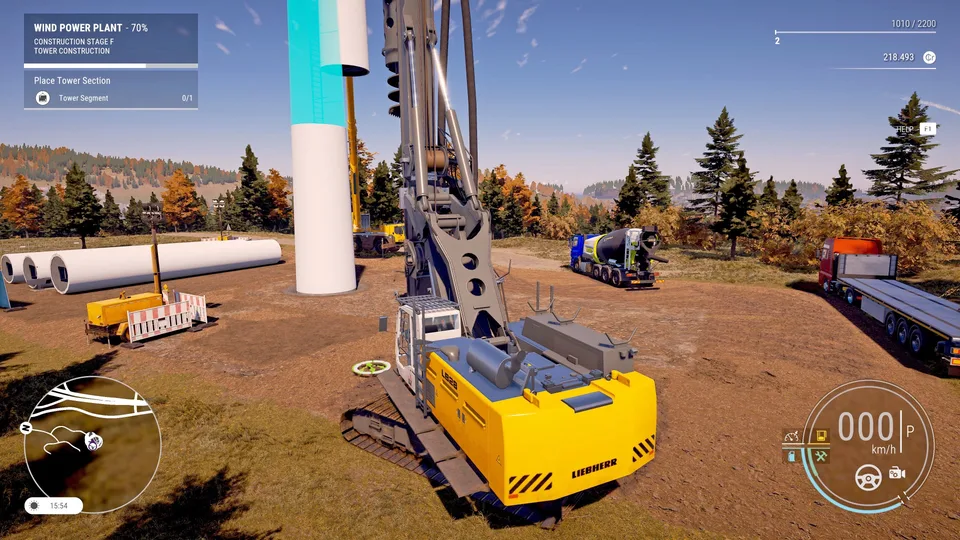
Construction Simulator DLC Çalışmıyor mu? İşte Çözüm Yolu
Construction Simulator DLC'nizin çalışmadığını mı fark ettiniz? Eksik içeriklerinizi ve görevlerinizi açmak için adım adım sorun giderme rehberimizi keşfedin.
Published: Construction Simulator Wiki Editorial Team
Table of Contents
En sevdiğiniz iş makinesi oyunu için yakın zamanda genişletme paketleri satın aldınız ancak Construction Simulator DLC'nizin beklendiği gibi çalışmadığını mı gördünüz? Yeni araçların veya haritaların oyun içinde görünmemesi birçok oyuncu için yaygın bir hayal kırıklığıdır, ancak çoğu durumda sorun sadece menülerde nereye bakacağınızı bilmekle ilgilidir.
Ek içeriğinizi nasıl doğru şekilde etkinleştireceğinizi ve bunlara nasıl erişeceğinizi anlamak, inşaat şirketinizden en iyi şekilde yararlanmanız için çok önemlidir. Bu rehber, oyun dosyalarınızın doğru yapılandırıldığından ve yeni görevlerinizin oynamaya hazır olduğundan emin olmanız için yaygın hatalar ve resmi çözümler konusunda size yol gösterecektir.
DLC İçeriğiniz Neden Eksik Görünebilir?
Bir oyuncu Construction Simulator DLC'sinin çalışmadığını bildirdiğinde, bu durum nadiren bozuk bir dosyadan kaynaklanır. Bunun yerine, oyunun karmaşık menü yapısı genellikle yeni içeriği belirli seçim ekranlarının arkasında gizler. Oyun birden fazla harita bölgesi ve farklı kampanya türleri içerdiğinden, geliştiriciler ana kayıt dosyanızın karışıklığa uğramasını önlemek için DLC'leri kasıtlı olarak ayırır.
Farklı DLC türlerinin farklı etkinleştirme gereksinimleri olduğunu unutmamak önemlidir. Örneğin, bir araç paketi yeni makineleri otomatik olarak garajınıza yerleştirmez; onları zorlukla kazandığınız oyun içi parayla satın almak için oyun içindeki araç satıcısını ziyaret etmeniz gerekir.
DLC Etkinleştirme Yöntemlerini Kategorize Etme
Bu ayarlarda gezinmenize yardımcı olmak için, farklı DLC türlerinin oyun ortamında nasıl uygulandığını kategorize ettik.
DLC Kategorisi
Etkinleştirme Konumu
Gereksinim
Araç Paketleri
Araç Satıcısı Mağazası
Oyun içi para ile satın alma
Kampanya DLC'leri
Menü > İşler > Teklifler > Kampanya
Manuel seçim
Harita DLC'leri
Yeni Oyun/Profil Kurulumu
Başlangıçta harita seçimi
Kozmetik Paketleri
Karakter Düzenleyici
Otomatik kullanılabilirlik
Eksik İçerik İçin Adım Adım Sorun Giderme
İçeriğinizin görünmediğinden eminseniz, kurulumunuzu doğrulamak için bu mantıksal adımları izleyin. Birçok oyuncu, çözümün yeni bir kurulumdan sonra oyunu yeniden başlatmak veya doğru alt menüye gitmek kadar basit olduğunu fark eder.
1. Steam Kurulumunuzu Doğrulayın
Öncelikle, Steam'in içeriği gerçekten indirip indirmediğinden emin olun. Steam Kütüphanenize gidin, Construction Simulator'a sağ tıklayın, Özellikler'i seçin ve "DLC" sekmesini kontrol edin. Satın aldığınız DLC'nin yanındaki onay kutusunun aktif olduğundan emin olun. İşaretli değilse, indirmeyi başlatmak için üzerine tıklayın.
2. Kampanya Menüsünü Kontrol Edin
Sık karşılaşılan bir kafa karışıklığı noktası da kampanya seçim ekranıdır. Topluluk raporlarına göre, oyuncular genellikle genel iş panosunda yeni işler ararlar. Ancak, DLC'ye özel görevler kesinlikle "Kampanya" alt menüsünde yer alır.
Tip
DLC Kampanyalarına Gitme
Menünüzü açmak için 'M' tuşuna basın, ardından İşler > Teklifler > Kampanya > DLC yolunu izleyin. Genişletmelerinizle ilişkili özel görevleri burada bulacaksınız.
3. Haritaya Özel DLC'leri Anlama
Spaceport (Uzay Üssü) kampanyası gibi bazı büyük genişletmeler, belirli harita örneklerine bağlıdır. Standart Amerikan haritasında oynuyorsanız ve Spaceport içeriğini görmeyi bekliyorsanız, onu bulamazsınız. Yeni bir şirket profili oluşturmalı ve ilk kurulum sürecinde ilgili haritayı (örneğin, "Spaceport - South America") özellikle seçmelisiniz.
Construction Simulator Deneyiminizi Yönetme
Sağlıklı bir oyun durumu sürdürmek için yazılımınızı weltenbauer tarafından sağlanan en son sürüme güncellemeniz önerilir. Software Entwicklung GmbH. Dosyalarınızı doğruladıysanız ve içerik hala eksikse, aşağıdaki kontrol listesini değerlendirin.
Yaygın Oyuncu Hataları ve Oyun Hataları
Sorun
Tipik Neden
Önerilen Eylem
DLC menüde görünmüyor
Yanlış navigasyon
"Kampanya" alt menüsünü kontrol edin
Araçlar garajda yok
Henüz satın alınmadı
Araç Satıcısını ziyaret edin
Harita içeriği eksik
Yanlış haritada oynanıyor
DLC haritasında yeni bir oyun başlatın
Dosyalar bozuk görünüyor
Kesintiye uğrayan indirme
Oyun dosyalarının bütünlüğünü doğrulayın
Gelişmiş Düzeltmeler: Dosya Doğrulama
Yukarıdaki adımları denediyseniz ve hala Construction Simulator DLC'sinin çalışmamasıyla ilgili sorun yaşıyorsanız, dosya bütünlüğü kontrolü yapmak bir sonraki mantıklı adımdır. Bu işlem, yerel kurulum klasörünüzü tarar ve oyunun DLC lisanslarınızı tanımasını engelleyebilecek eksik veya hasarlı dosyaları değiştirir.
Steam Kütüphanenizi açın.
Construction Simulator'a sağ tıklayın.
Özellikler > Yüklü Dosyalar seçeneğine gidin.
Oyun dosyalarının bütünlüğünü doğrula düğmesine tıklayın.
İşlemin tamamlanmasını bekleyin ve oyunu yeniden başlatın.
Bu işlem, dosyalar sabit diskinizde teknik olarak mevcut olsa bile oyun istemcisinin DLC'yi "görmediği" sorunları çözmek için oldukça etkilidir.
Sıkça Sorulan Sorular
S: DLC'yi satın aldıktan sonra yeni araçlarımı neden bulamıyorum?
C: Yeni makineler envanterinize otomatik olarak eklenmez. Oyun içi araç satıcısına gitmeniz gerekir; burada bu araçlar oyun içi paranızı kullanarak satın alınabilir durumda olacaktır.
S: Bir Kampanya DLC'si satın aldım ancak mevcut kayıt dosyamda görünmüyor?
C: Bazı kampanyalar, yeni bir şirket başlatırken belirli bir harita seçmenizi gerektirir. DLC açıklamasındaki harita gereksinimlerini her zaman kontrol edin.
S: DLC'yi yüklenmeye zorlamanın bir yolu var mı?
C: DLC yüklenmiyorsa, Steam üzerinden oyun dosyalarınızı doğrulayın. Sorun devam ederse, Steam istemcinizin en son sürüme güncellendiğinden emin olun.
S: Yeniden yüklemeden sonra Construction Simulator DLC'm neden çalışmıyor?
C: DLC'yi satın alan aynı Steam hesabıyla giriş yaptığınızdan emin olun. Ayrıca, içeriğin kurulum için işaretli olduğunu doğrulamak üzere oyunun özellikler menüsündeki "DLC" sekmesini kontrol edin.