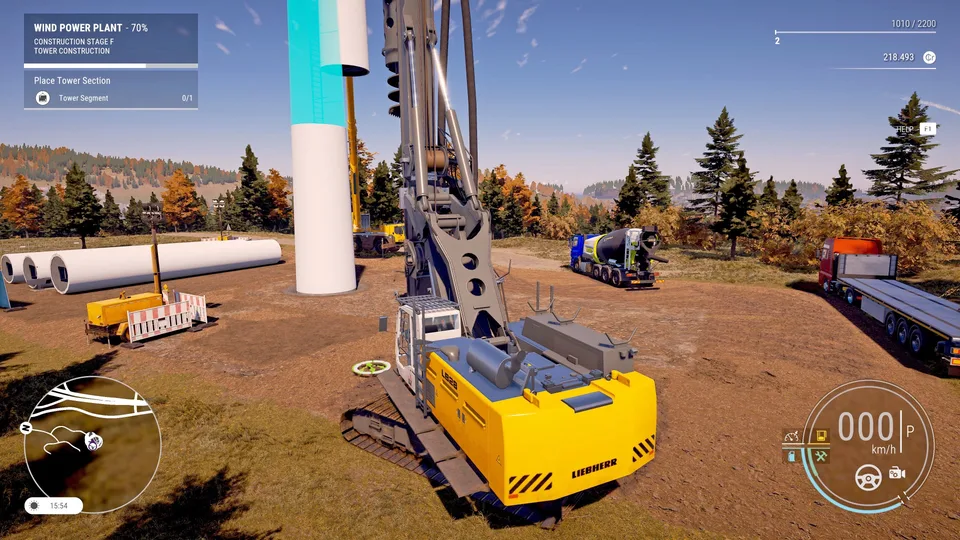
Construction Simulator Mouse Antigravity Sorunlarını Giderme
Construction Simulator'da ekranda kalan fare imleci sorunuyla mı karşılaşıyorsunuz? Oyun deneyiminizi iyileştirmek için kamera kontrolleri ve ayarlarına yönelik etkili çözümleri keşfedin.
Published: Construction Simulator Wiki Editorial Team
Table of Contents
Construction Simulator'da karmaşık bir inşaat projesinin derinliklerine dalmışken, ekranınızın tam ortasında inatla duran fare imleci (Antigravity) dikkatinizi dağıttı mı? Bu yaygın Construction Simulator ekran imleci sorunu, ağır iş makinelerini yönetmenin getirdiği sürükleyici deneyimden sizi bir anda koparabilir.
Bu tür girdi çakışmalarını nasıl çözeceğinizi anlamak, vinçleri kullanırken veya açık dünya haritalarında gezinirken akışınızı korumak için çok önemlidir. Bu rehberde, bu aksaklıkların nedenlerini inceleyecek ve bir sonraki büyük sözleşmeniz için Construction Simulator kontrollerinizin mükemmel şekilde kalibre edilmesini sağlayacak adım adım çözümler sunacağız.
Kamera ve Girdi Çakışmalarını Anlamak
Construction Simulator ekran imleci sorunu genellikle yazılım katmanlarından (overlay) veya oyunun dahili menüsündeki yanlış kamera ayarlarından kaynaklanır. Oyun, aksiyonu merkezde tutmaya çalışan dinamik bir kamera sistemi kullandığından, çevre birimi ayarlarınız ile oyun motoru arasındaki çakışmalar, imlecin ekranın ortasında "takılı kalmasına" veya yanıp sönmesine neden olabilir.
Steam'deki topluluk raporlarına göre, birçok oyuncu bunun oyunun bozulmasına yol açan bir hata olduğunu düşünerek yanılmaktadır. Ancak bu durum, genellikle Discord gibi üçüncü taraf katman yazılımlarının oyunun odak noktasına müdahale etmesinden kaynaklanır. Bu arka plan katmanlarını devre dışı bırakarak genellikle tam kontrolü anında geri kazanabilirsiniz.
Kamera Ayarlarınızı Nasıl Yapılandırabilirsiniz?
Kamera hareketiyle ilgili sorunlar yaşıyorsanız, araç kontrolleri ile karakter hareketi arasındaki farkı ayırt etmek hayati önem taşır. Oyun oldukça özelleştirilebilir bir deneyime izin verir, ancak varsayılan ayarlar her oyuncunun tercihine uygun olmayabilir.
Temel Kamera Yapılandırma Adımları
Ayar
Düzenleme
Amaç
Kamera Kontrolleri (Fare)
"Basılı Tut" (Hold) olarak ayarla
İstenmeyen hareketleri önler
Fare Hassasiyeti
Ayarlar > Kamera kısmından ayarla
Hızı donanımınıza göre uyarlar
Steam Girdi (Input)
Direksiyon seti kullanıyorsanız devre dışı bırakın
Çevre birimi sinyal çakışmasını önler
Discord Katmanı
Kapatın
"Takılı kalan fare" imleç hatasını düzeltir
Fare kamera kontrollerini "Basılı Tut" moduna getirdiğinizde, kamera yalnızca belirli bir fare düğmesine basıldığında harekete tepki verir. Bu, beton dökme veya yük konumlandırma gibi hassas görevler sırasında varsayılan "geçiş" (toggle) davranışını çok hassas bulanlar için profesyonel bir ipucudur.
Çevre Birimi ve Girdi Cihazlarında Sorun Giderme
Direksiyon setleri veya birden fazla joystick gibi gelişmiş kurulumlar kullanan oyuncular için oyunun girdi algılama sistemi bazen kafası karışabilir. Girdi cihazlarınız yanıt vermiyorsa, atılacak ilk adım Steam kütüphanesi üzerinden oyun dosyalarınızın bütünlüğünü doğrulamaktır.
Tip
Oyun Dosyalarını Doğrulayın
Sürekli girdi hatalarıyla karşılaşıyorsanız, Steam Kütüphanenizdeki oyuna sağ tıklayın, Özellikler > Yerel Dosyalar'ı seçin ve "Oyun dosyalarının bütünlüğünü doğrula" düğmesine tıklayın. Bu, hiçbir bozuk verinin girdi çakışmalarına neden olmadığından emin olmanızı sağlar.
Desteklenen Girdi Cihazı Kategorileri
Direksiyon Setleri: Logitech (G27, G29, G920) ve Thrustmaster (T150, T300RS) gibi markalar için tam destek.
Joystickler: Daha dokunsal ekskavatör kontrolü için çeşitli uçuş tipi çubuklarla uyumludur.
Oyun Kolu (Gamepad): Kararlılık nedenleriyle yeniden atanamayan varsayılan düzenlere sahip Xbox ve PlayStation kontrolcüleri için yerel destek.
Oyun Performansını ve Çökmeleri Yönetme
Girdi sorunlarının ötesinde, performansı optimize etmek sorunsuz bir deneyimin anahtarıdır. GPU'nuzun %100 yükte çalıştığını fark ederseniz, aşırı ısınmayı ve olası çökmeleri önlemek için kare hızınızı manuel olarak sınırlayabilirsiniz.
Bunu yapmak için Construction Simulator için Steam başlatma seçeneklerine gidin ve -targetframerate=60 komutunu ekleyin. Bu basit komut, oyunun grafik kartınızı gereksiz yere sınırlarının ötesine zorlamasını engelleyerek eski donanımlardaki kararlılık sorunlarını genellikle çözer.
Performans Optimizasyon Kontrol Listesi
Sürücüleri Güncelleyin: GPU sürücülerinizin güncel olduğundan emin olun.
Katmanları Sınırlayın: Oyun oynarken FPS sayaçlarını veya sohbet katmanlarını devre dışı bırakın.
Depolama: Oyunun izin hataları olmadan veri okuyup yazabilmesi için kayıt dosyalarınızı varsayılan AppData yolunda tutun.
Temiz Kurulum: Hatalar devam ederse, UserData klasörünüzün oyunun dahili onarım işlevi aracılığıyla sıfırlanarak bozulmadığından emin olun.
Verimli Oyun Deneyimi İçin Uzman İpuçları
Construction Simulator'da kazancınızı maksimize etmek sadece iyi donanım ayarlarından fazlasını gerektirir; strateji gerektirir. Hızlı sermaye oluşturmak için oyunun başlarında yol bakım işlerine odaklanın. Bu görevler nispeten kısadır (10-20 dakika) ve harcanan zamana kıyasla yüksek ödeme sunar.
Kâr Maksimizasyonu Stratejileri
Seviye Atlama: Tüm yeni makinelerde %15 indirim sağlayan "Büyük" (Large) statüsünün kilidini açmak için seviye atlamaya öncelik verin.
Eşli (Co-op) Oyun: Tek başına oynayan oyuncular için çok zaman alan devasa köprü inşaatı sözleşmelerini üstlenmek için resmi çok oyunculu sunucuya katılın.
Hızlı Seyahat: Bütçeniz olduğunda, şantiyeler arasındaki boş zamanı en aza indirmek için hızlı seyahati kullanın.
Unutmayın, eğer bir yerde takılırsanız, klavyenizdeki [1] tuşuna basarak oyun içi kılavuzu kullanabilirsiniz. Bu kılavuz, ekskavatörler için SAE ve Euro-ISO modları da dahil olmak üzere her aracın özel kontrol şeması hakkında ayrıntılı talimatlar içerir.
Sıkça Sorulan Sorular
S: Construction Simulator ekran imleci sorununu nasıl düzeltirim?
C: Bu sorun genellikle Discord katmanından kaynaklanır. Discord ayarlarınızdan katmanı devre dışı bırakmayı deneyin veya oyunun Kamera sekmesindeki fare kontrol ayarının "Basılı Tut" (Hold) olarak ayarlandığından emin olun.
S: Oyun kolu (gamepad) için tuşları yeniden atayabilir miyim?
C: Xbox ve PlayStation kontrolcüleri için ilk tuş atamaları, oyunun karmaşık makine kontrollerinin kararlılığını sağlamak için kilitlidir. Ancak ayarlardan hassasiyeti ve eksen davranışını değiştirebilirsiniz.
S: Çok fazla makinem olduğunda oyun neden çöküyor?
C: Kullanılmayan çok sayıda makine performans düşüşlerine yol açabilir. Sistem kaynaklarını boşaltmak ve donanımınız üzerindeki yükü azaltmak için kullanılmayan araçları araç garajınızda saklamayı deneyin.
S: Yürürken kamera açısını nasıl değiştiririm?
C: Bağlam menüsündeki kamera simgesini seçerek (PC'de [F] tuşuna basın) veya atandıysa hızlı geçiş tuşunu kullanarak birinci şahıs perspektifine geçebilirsiniz.